
Minecraft 건축 도구

생성기를 선택하고, 치수를 설정하고, 레이어를 확인한 뒤 게임 안에서 곡선을 추측하지 말고 블록 계획을 따라 건축하세요.

알맞은 생성기 선택

무엇을 만들고 있나요?

건축을 좌우하는 형태부터 시작하세요. 아래 미리보기는 각 생성기가 만드는 레이어 계획의 종류를 보여줍니다.
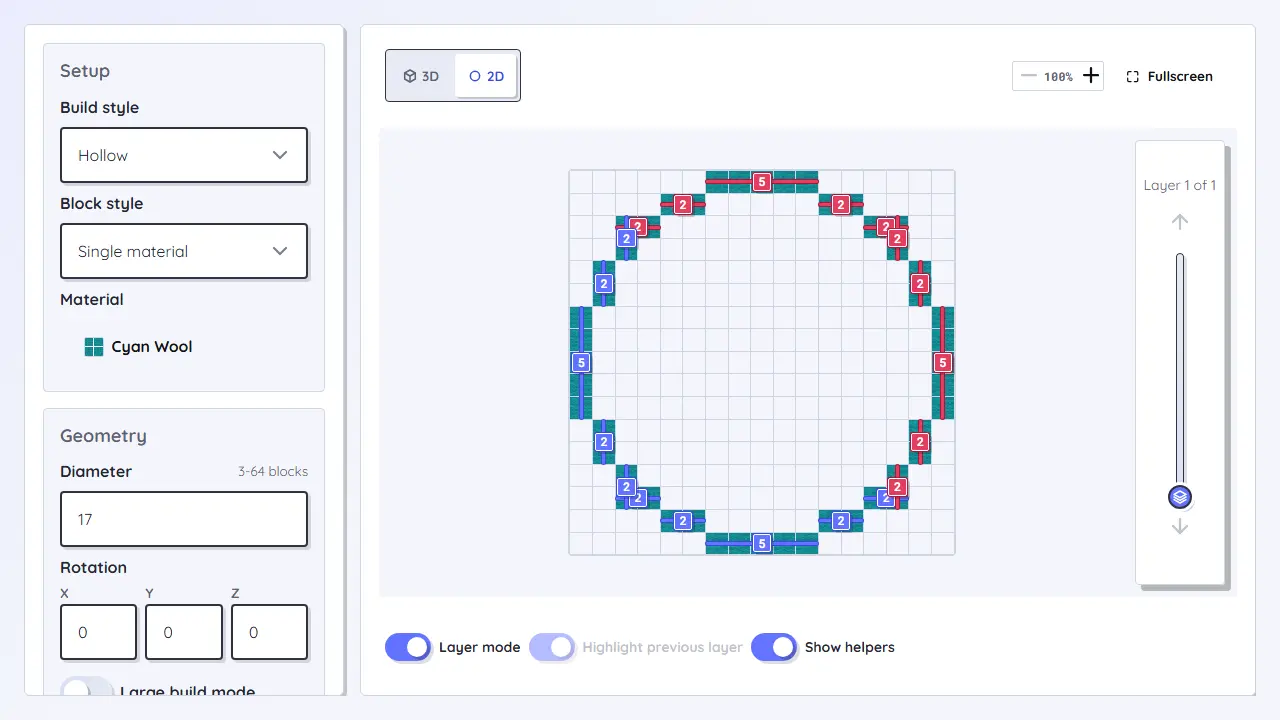
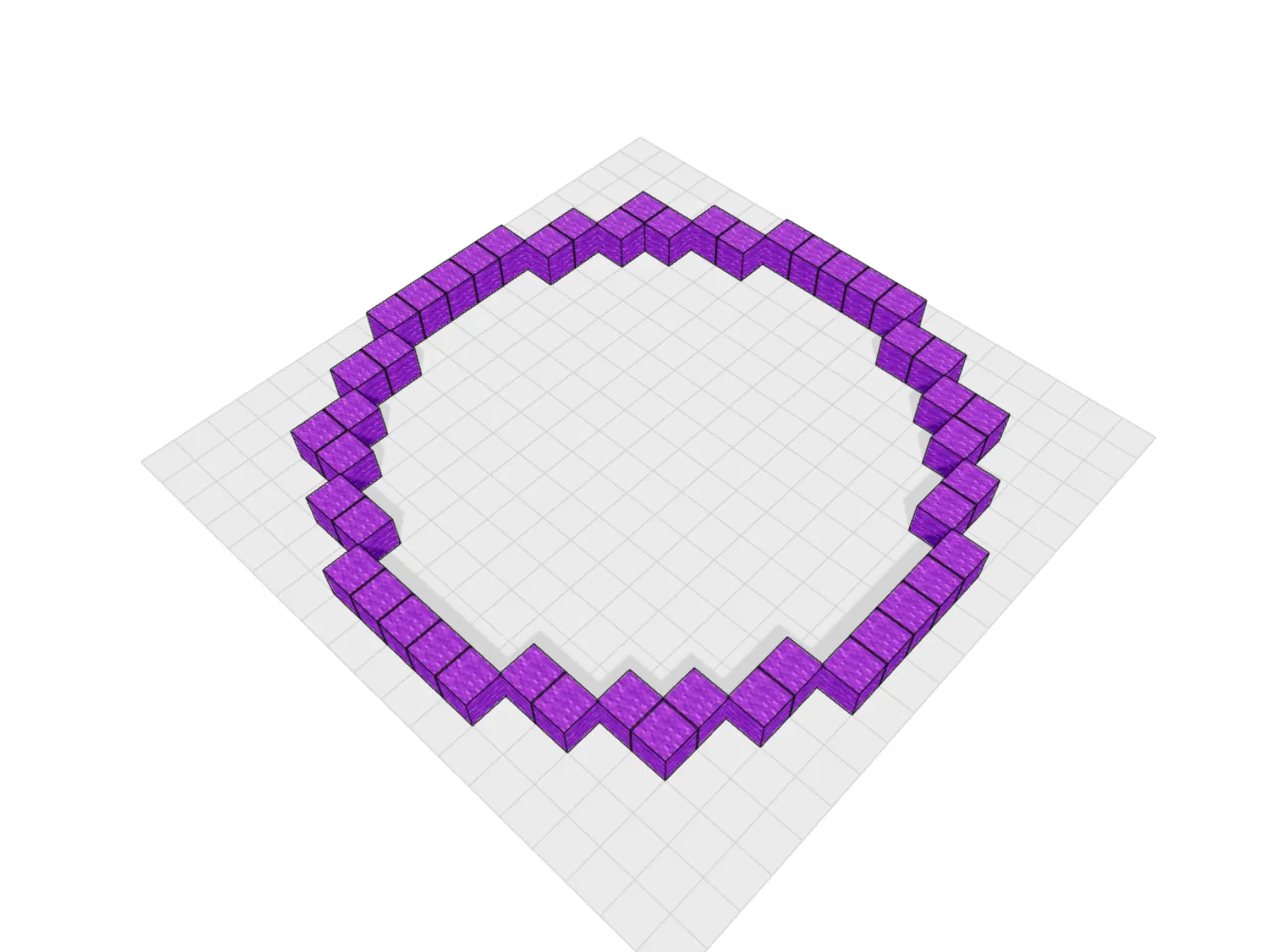
원형 블록 윤곽과 레이어 목록이 있는 Minecraft 원 생성기 미리보기

탑, 우물, 경기장, 포털 방, 원형 농장처럼 먼저 바닥 윤곽이 깔끔해야 하는 건축에 사용합니다.

원 생성기 열기
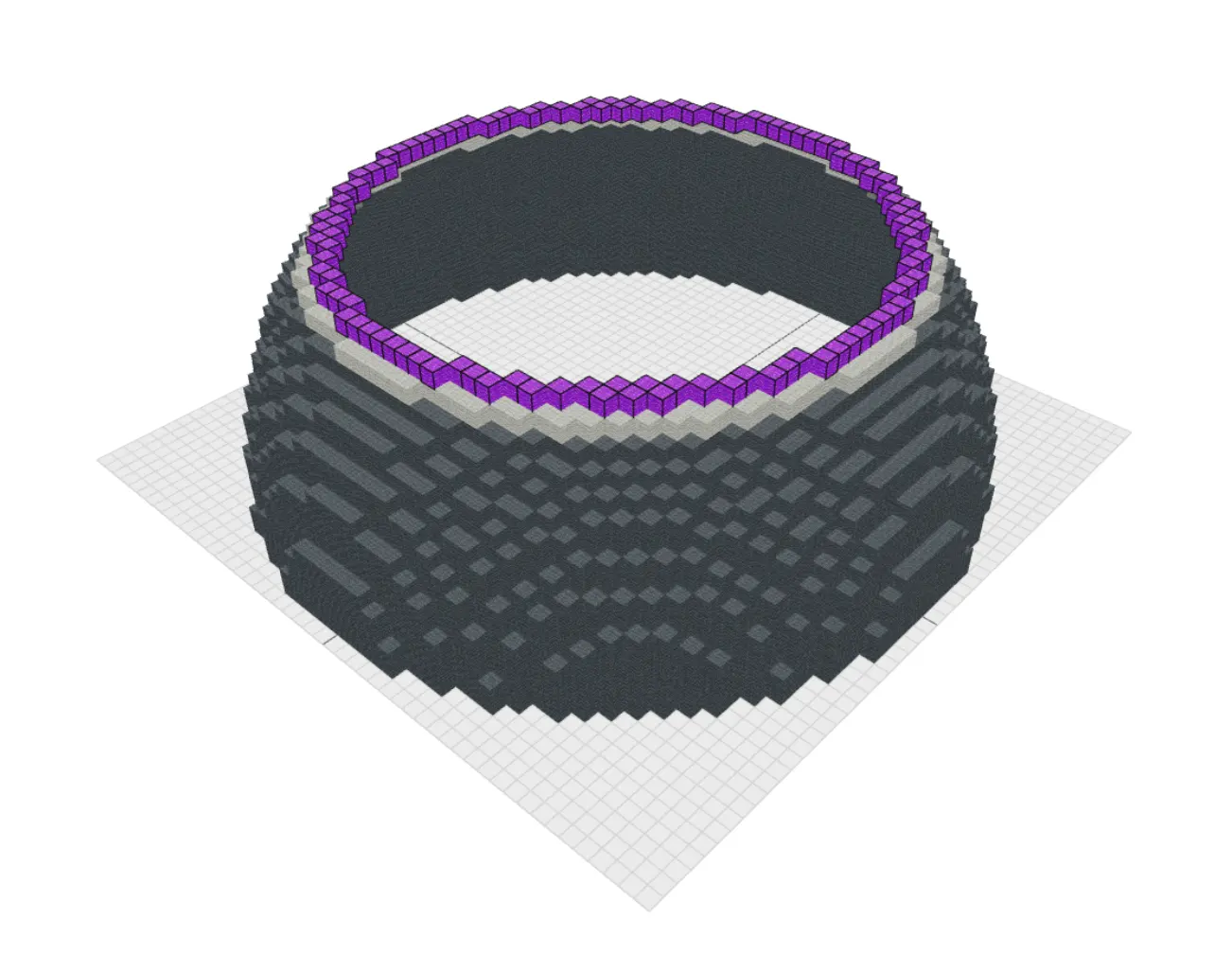
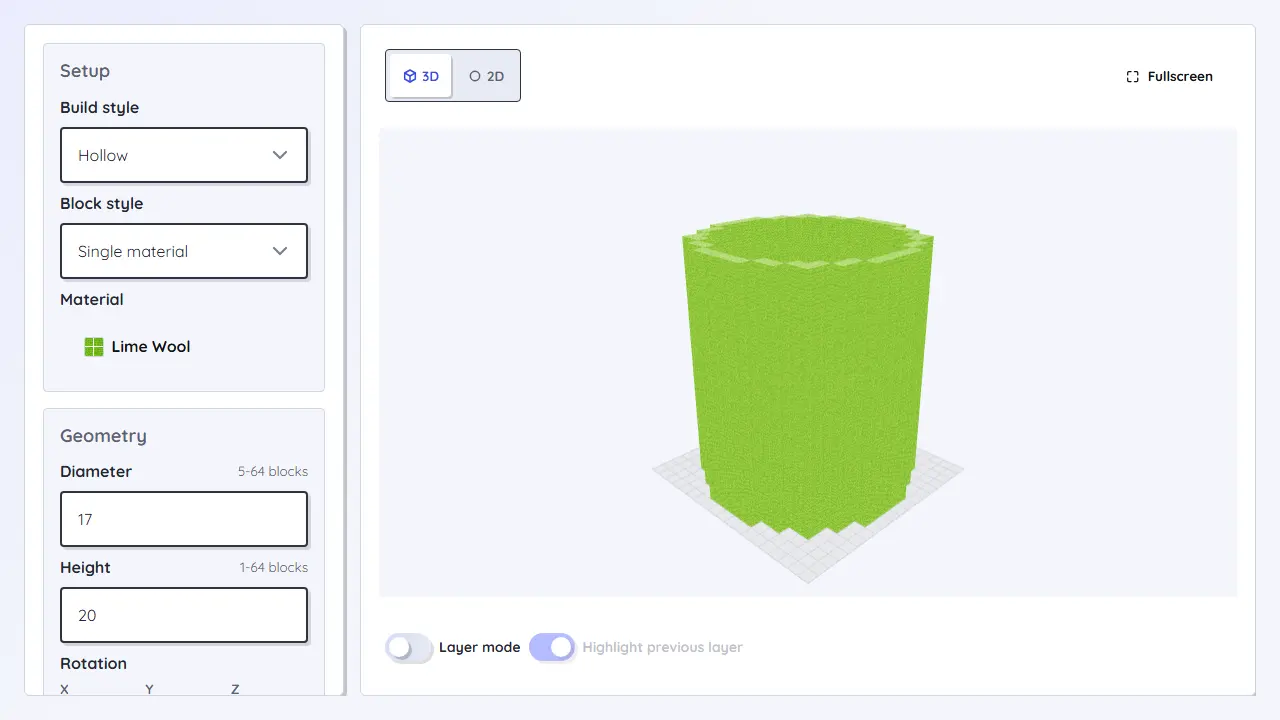
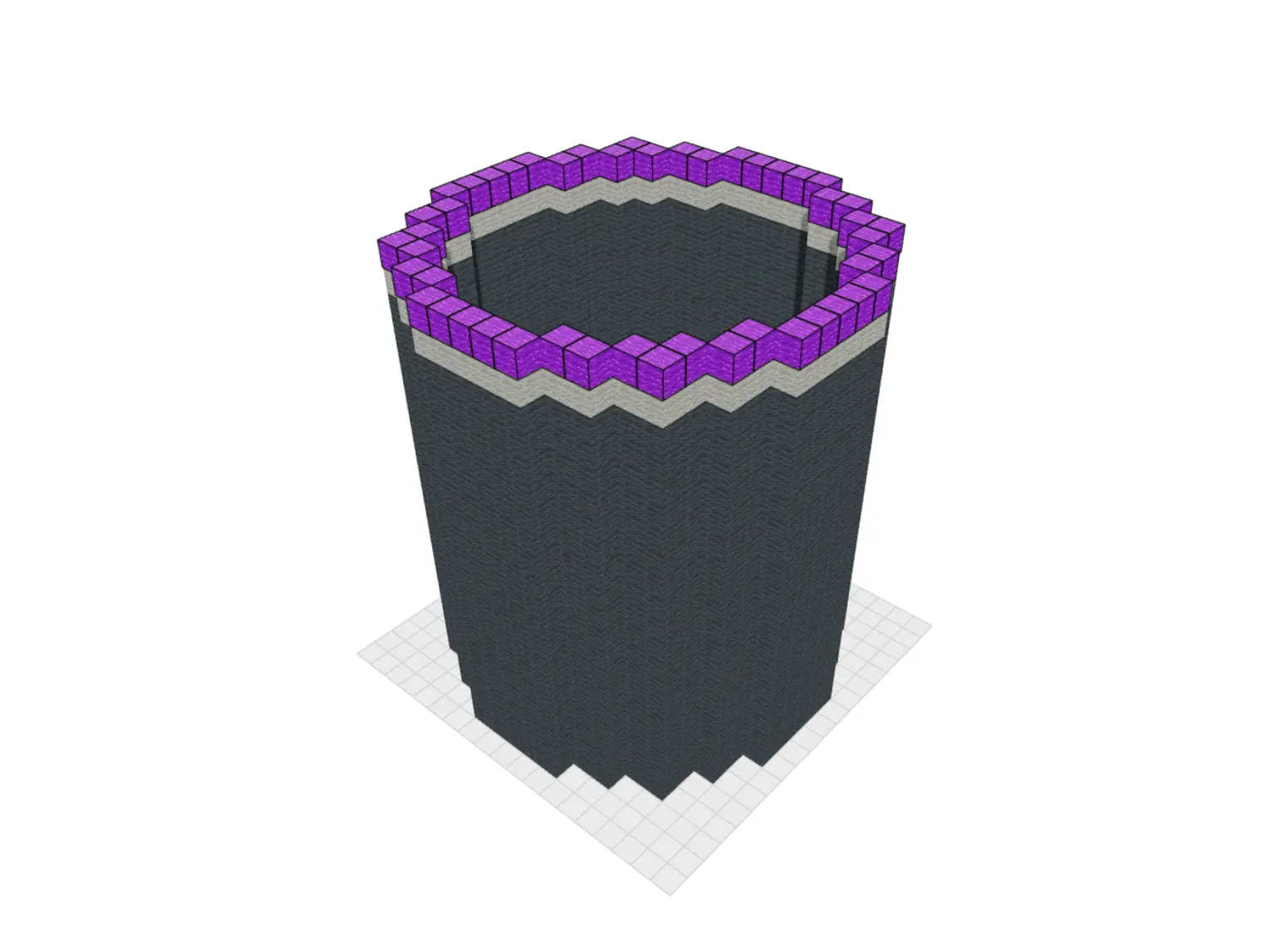
쌓인 원형 레이어가 있는 Minecraft 원기둥 생성기 미리보기

원기둥

같은 원이 위로 반복될 때 사용합니다. 탑, 사일로, 파이프, 기둥, 등대, 수직 통로, 원형 벽에 적합합니다.

원기둥 생성기 열기
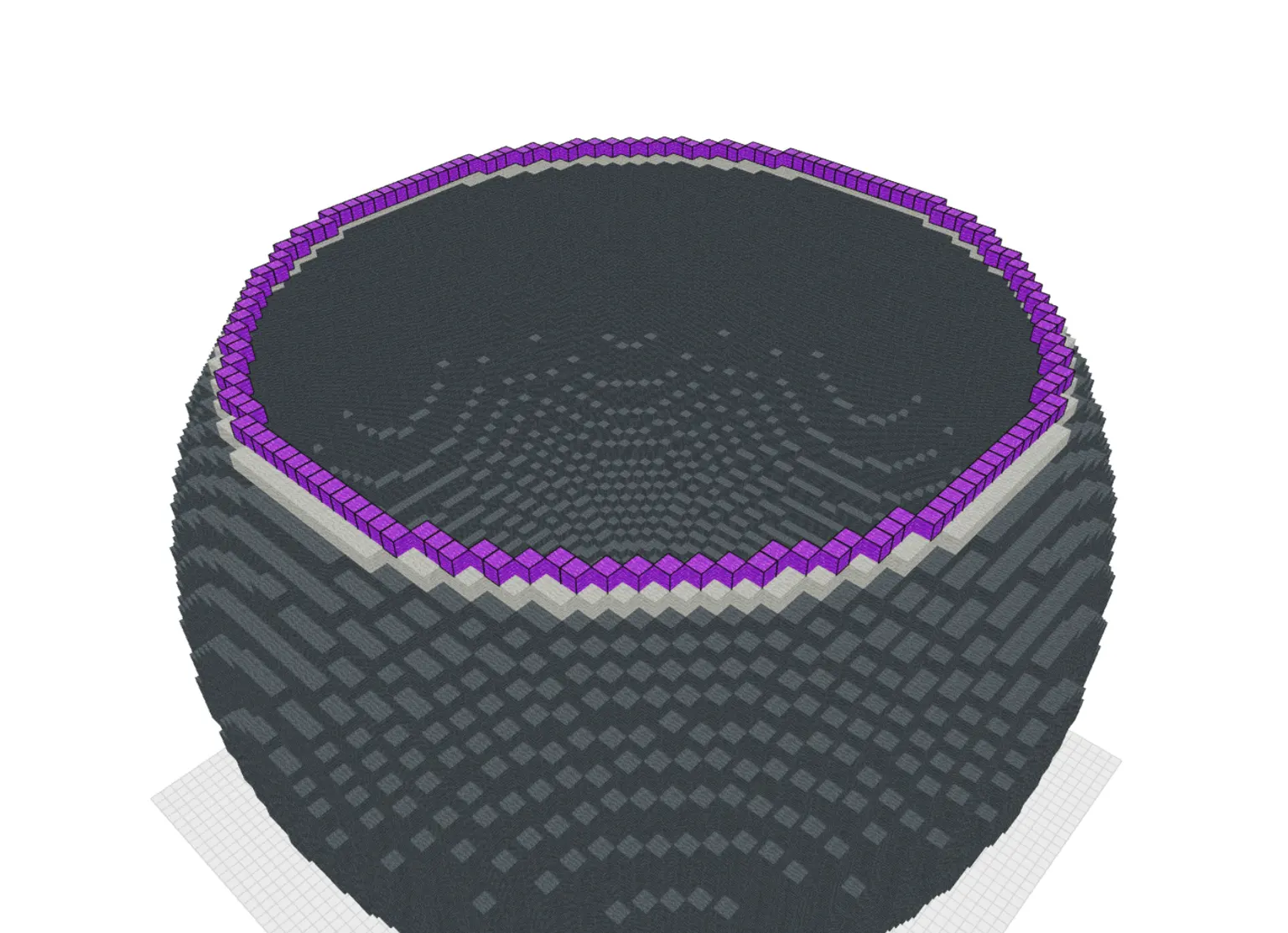
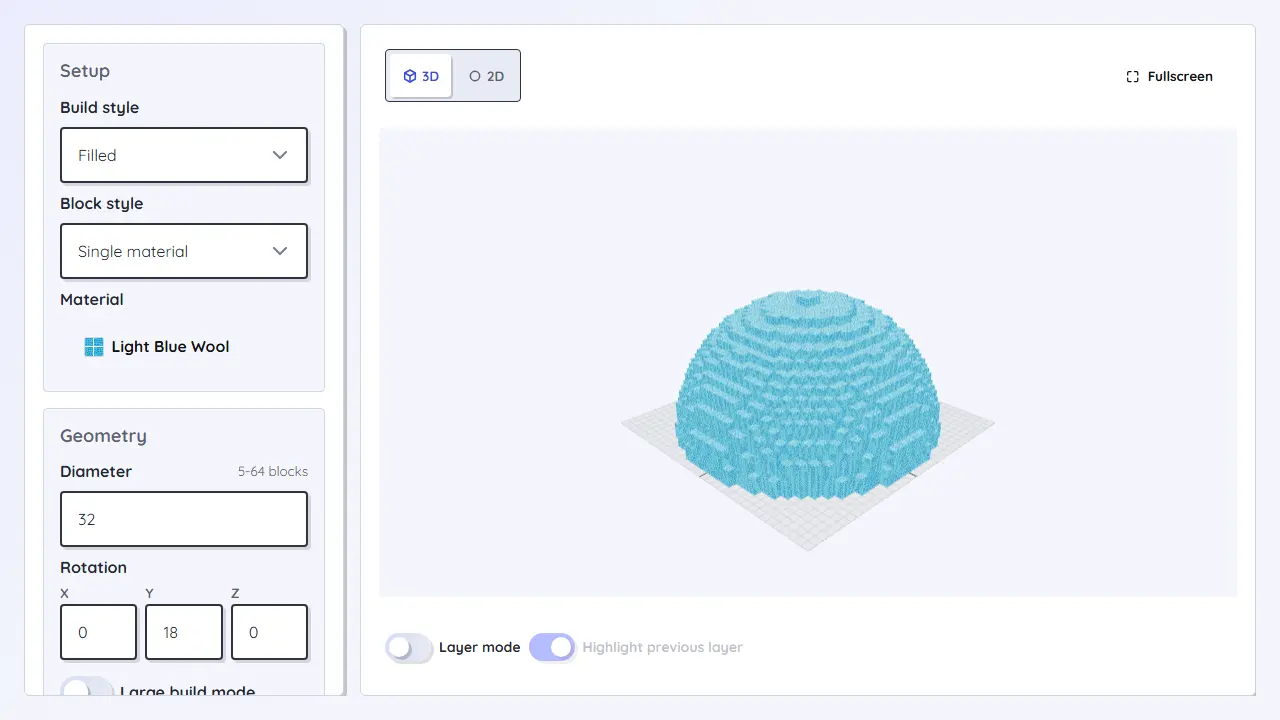
반구 레이어가 있는 Minecraft 돔 생성기 미리보기

곡면 지붕, 관측소, 유리 덮개, 수중 기지, 경기장 지붕, 반구 구조에 사용합니다.

돔 생성기 열기
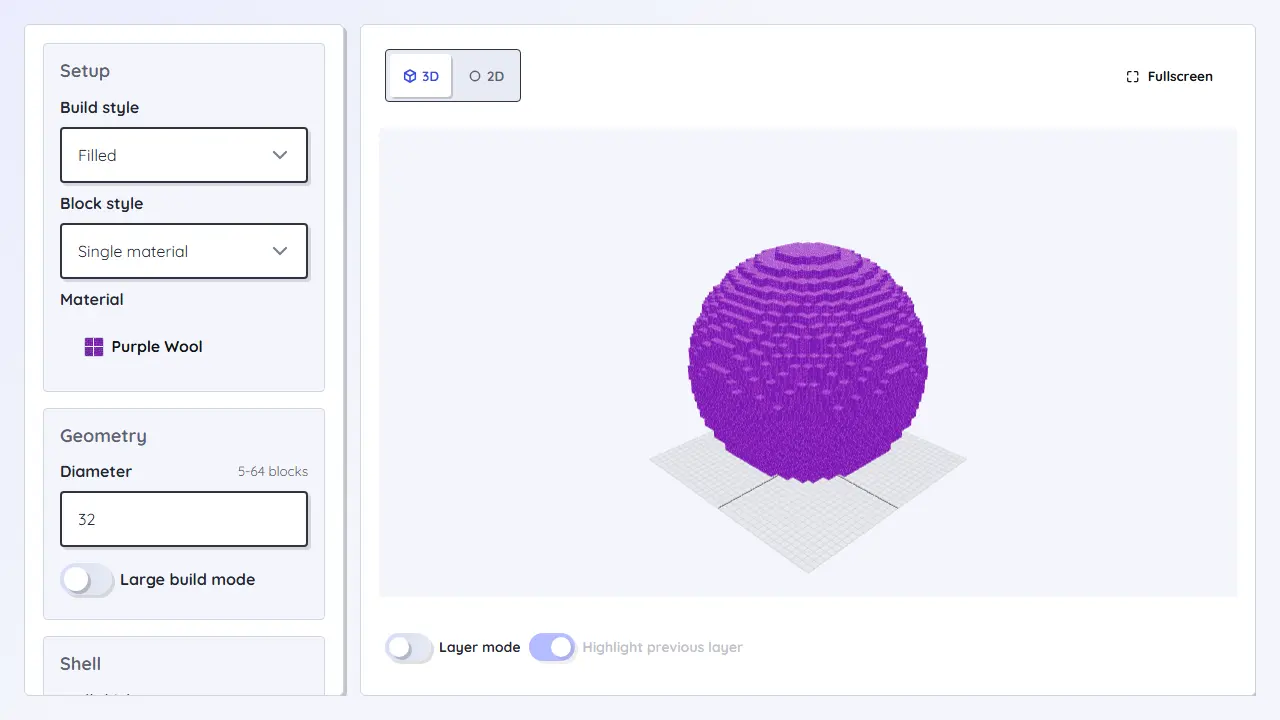
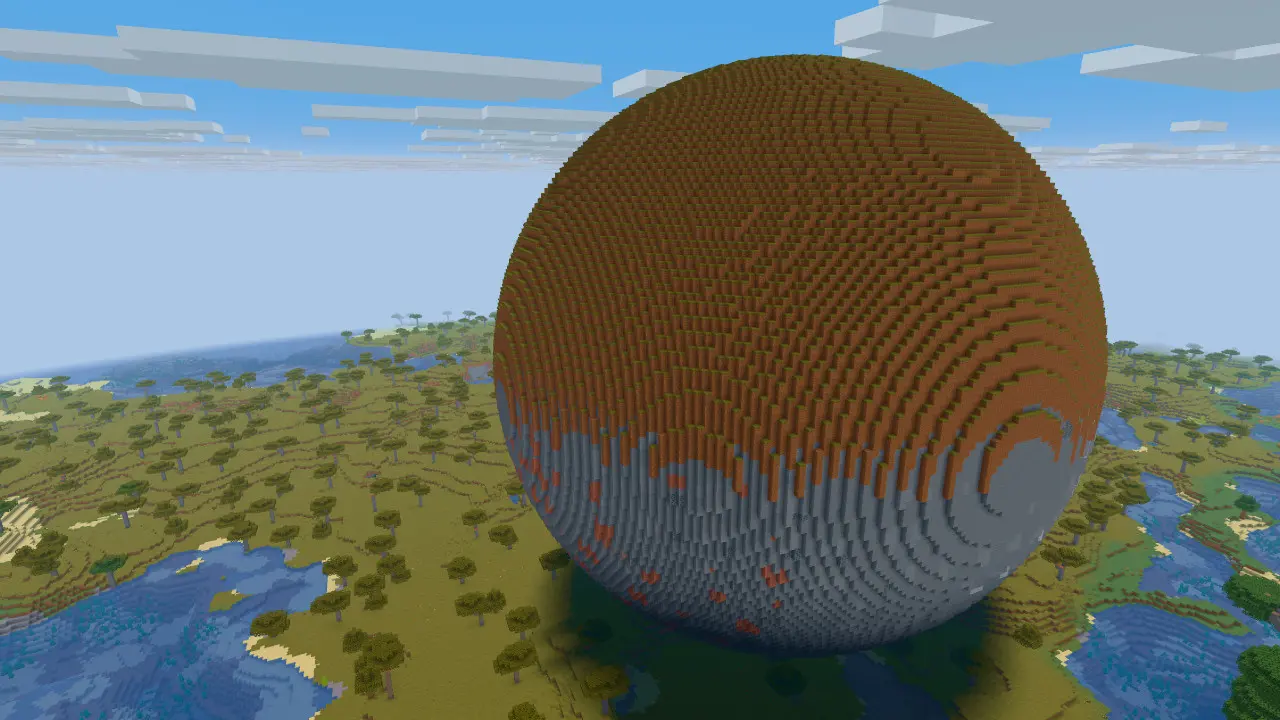
둥근 블록 레이어가 있는 Minecraft 구 생성기 미리보기

행성, 풍선, 거주구, 오브, 유기적 껍질, 비어 있거나 채워진 둥근 구조처럼 전체 부피가 필요한 경우 사용합니다.

구 생성기 열기

덜 흔한 형태

아직 확실하지 않음

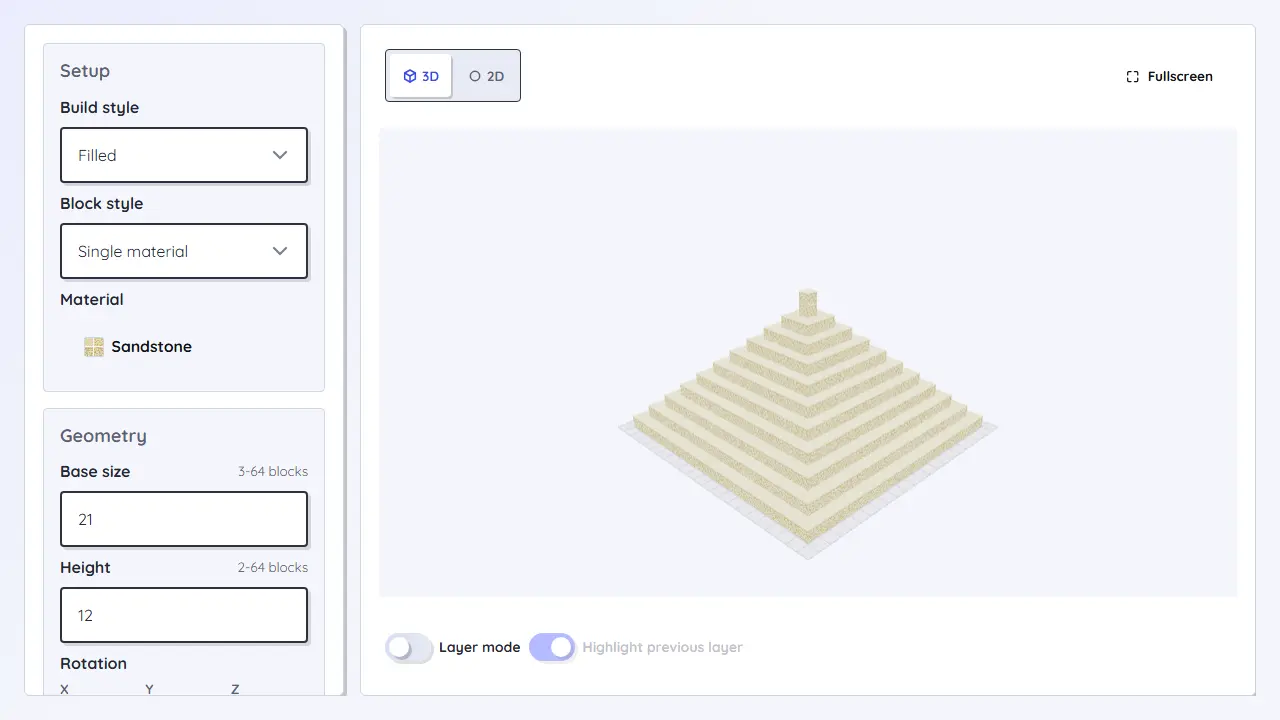
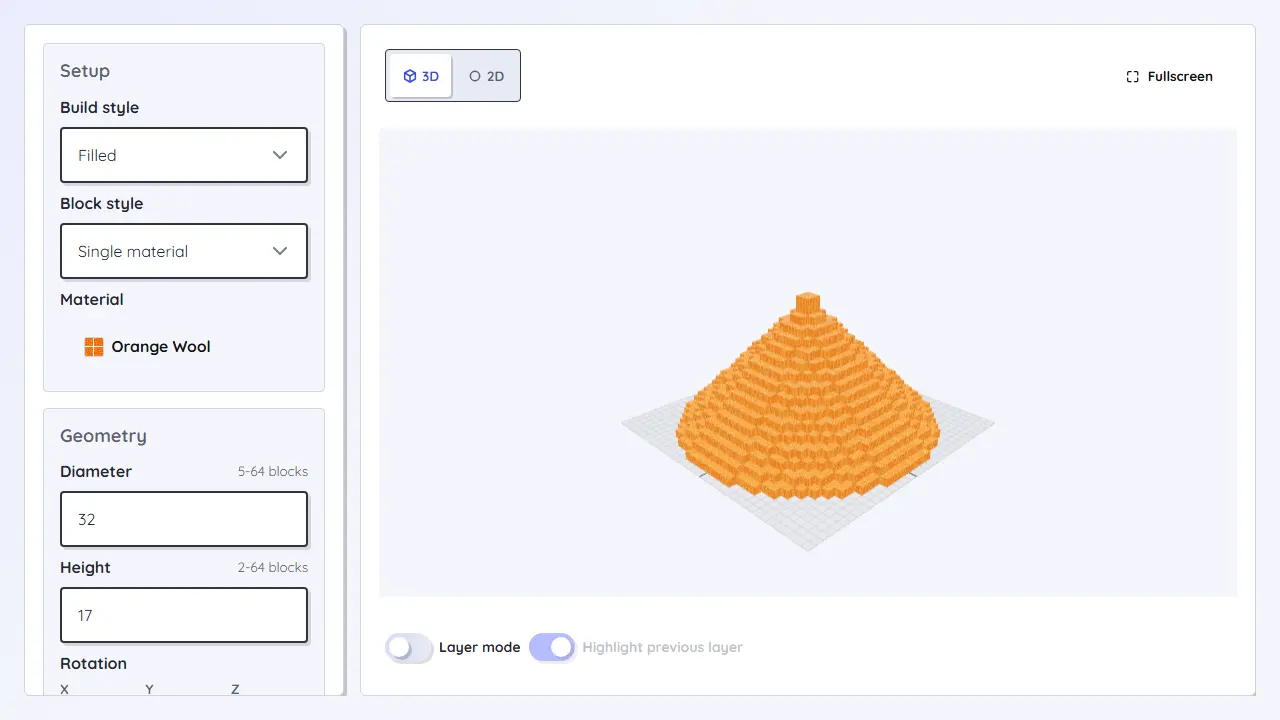
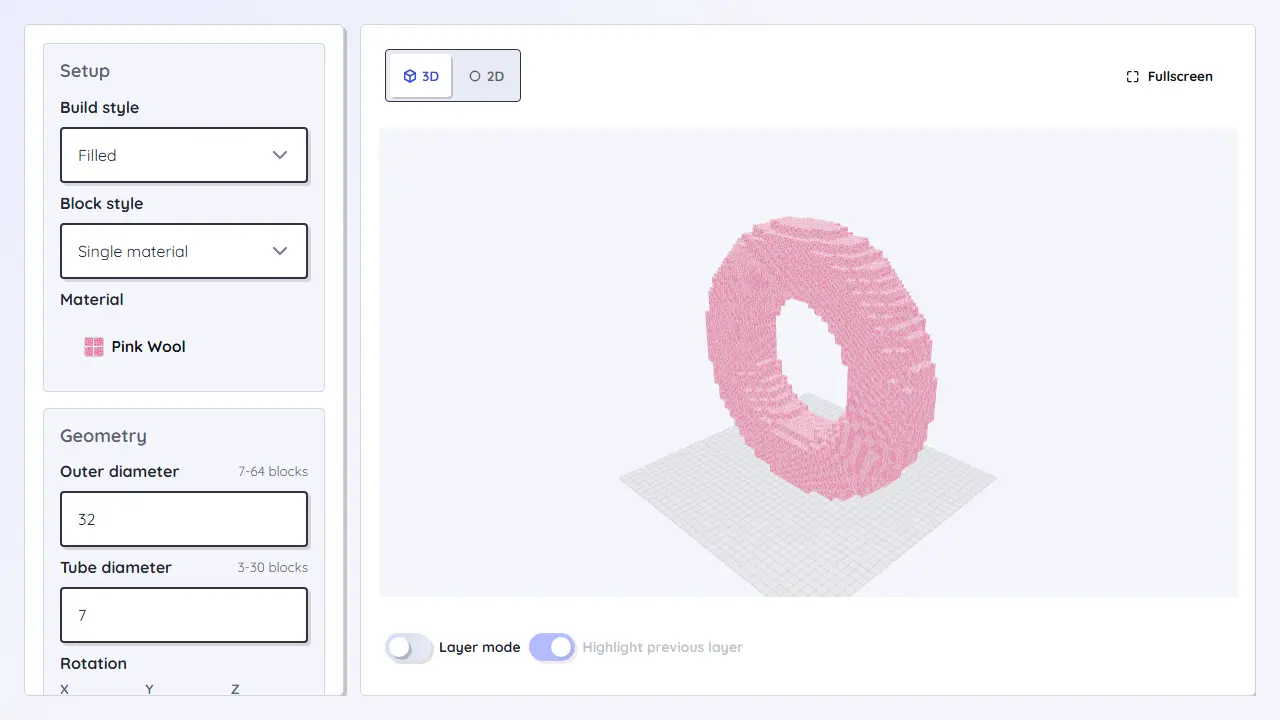
원, 구, 돔, 피라미드, 원뿔, 원기둥, 타원체, 토러스 중에서 아직 고르는 중이라면 통합 도형 생성기를 사용하세요.

도형 비교

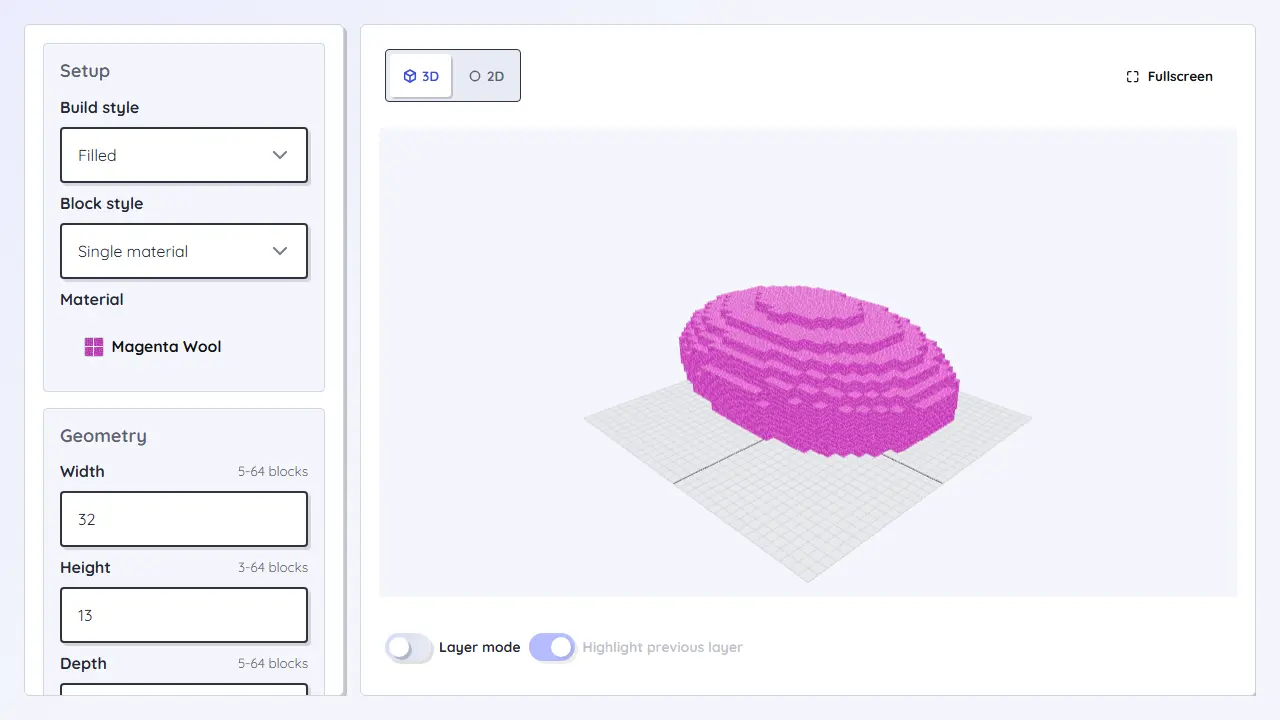
유기적 타원 형태

알, 비행선, 바위, 길게 늘어난 행성, 유기적 방, 타원형 지형 조각에는 너비, 높이, 깊이를 따로 설정하세요.

타원체 생성기 열기
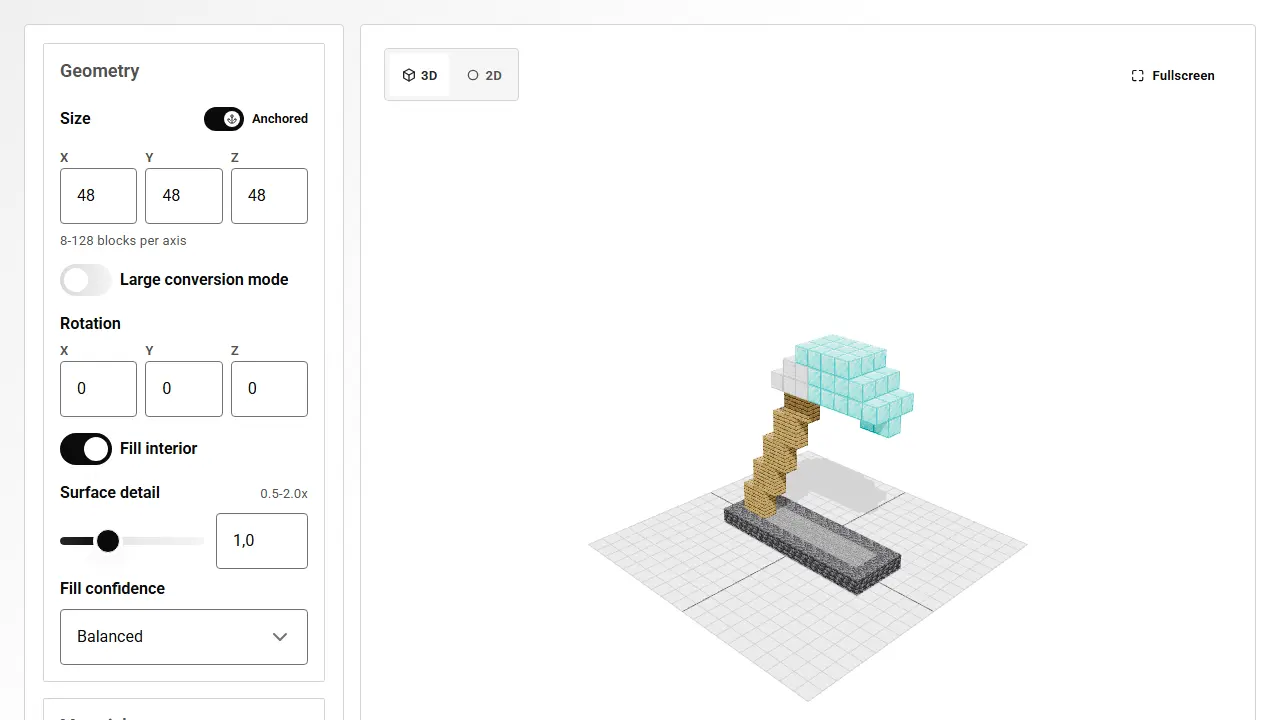
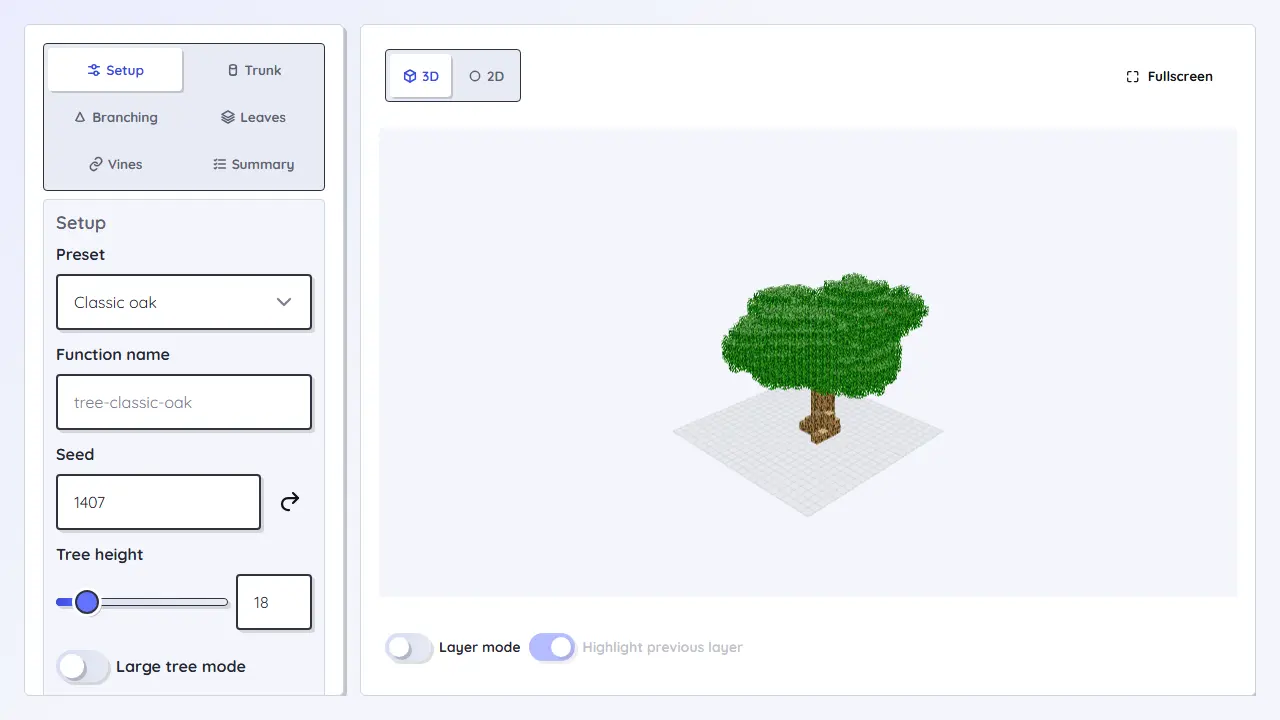
복셀화된 모델과 도구 컨트롤이 보이는 Minecraft 3D 모델 변환기 미리보기

사용자 3D 모델을 Minecraft 블록 건축으로 변환

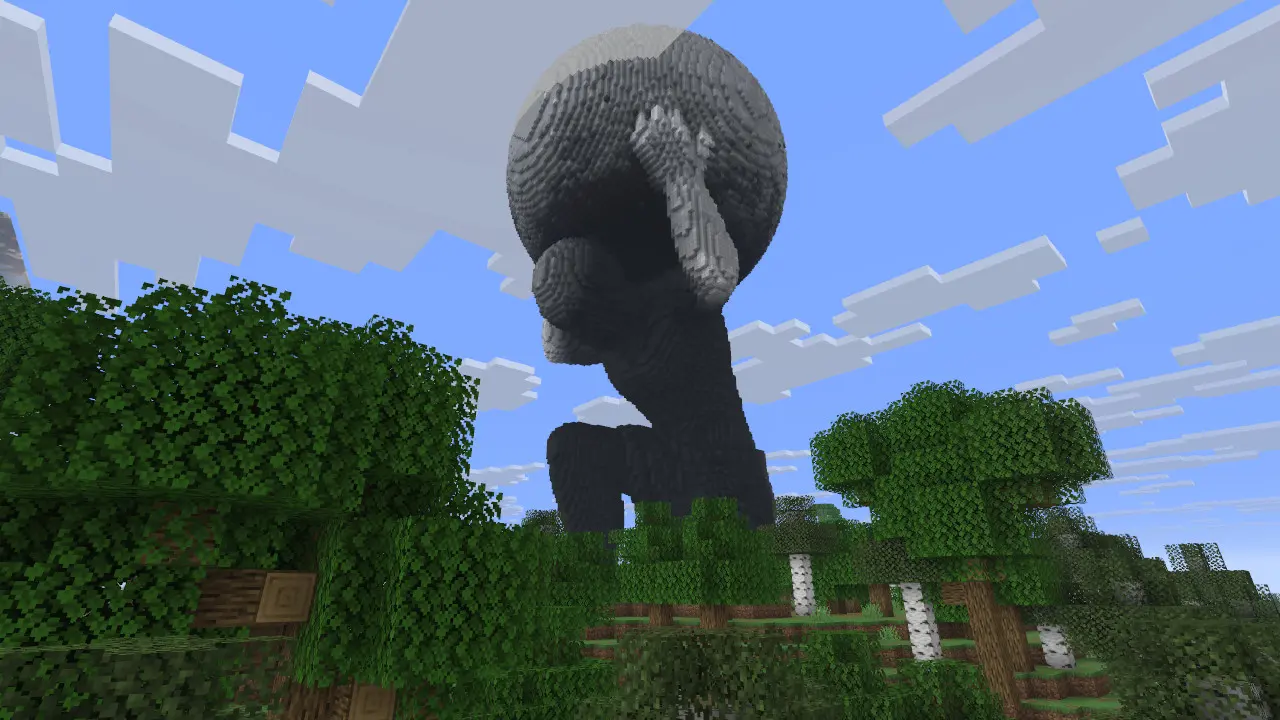
일반 도형 생성기로 부족할 때 Minecraft 3D 모델 변환기를 사용하세요. GLB, GLTF, OBJ, STL 파일을 가져오고, 모델을 복셀화하고, 블록 결과를 검토한 뒤 조각상, 소품, 지형 조각, 유기적 오브젝트를 Minecraft 블록 좌표로 바꿀 수 있습니다.

3D 모델 변환기 열기

모든 Minecraft 도구

13 개 결과

계획을 따라 건축하기

  1. 먼저 외부 치수를 정한 뒤 내부 공간이 여전히 쓸 만한지 확인하세요.
  2. 벽, 껍질, 지붕, 프레임에는 외곽선 또는 빈 모드를 사용하고, 바닥, 지형 조각, 재료 추정에는 채움 모드를 사용하세요.
  3. 곡선형 3D 도형은 미리보기만 보고 추측하지 말고 레이어 보기에서 따라 지으세요.
  4. 서바이벌 건축 전에는 블록 수를 복사하고, 재료 목록이 너무 비싸다면 팔레트를 줄이세요.

Minecraft 생성기 FAQ

원, 원기둥, 돔, 구 도구는 무엇이 다른가요?

평평한 바닥 윤곽에는 원 생성기를 사용하세요. 그 윤곽이 위로 반복되면 원기둥 생성기를 사용합니다. 높이마다 다른 레이어가 필요하면 돔 또는 구 도구를 사용하세요.

서바이벌 모드에도 유용한가요?

네. 서바이벌에서 특히 유용한 것은 블록 수와 레이어 계획입니다. 먼저 재료를 모으고 한 레이어씩 지을 수 있습니다.

3D 모델 변환기는 언제 써야 하나요?

가져온 GLB, GLTF, OBJ, STL 파일에는 3D 변환기를 사용하세요. 단순한 기하학 건축은 전용 도형 생성기가 보통 더 빠르고 깔끔합니다.