
Minecraft建築ツール

ジェネレーターを選び、寸法を設定し、レイヤーを確認して、ゲーム内で曲線を勘に頼るのではなくブロック計画から建築できます。

適切なジェネレーターを選ぶ

何を建てますか?

建築を決める形状から始めましょう。下のプレビューは、各ジェネレーターが作るレイヤー計画の種類を示しています。
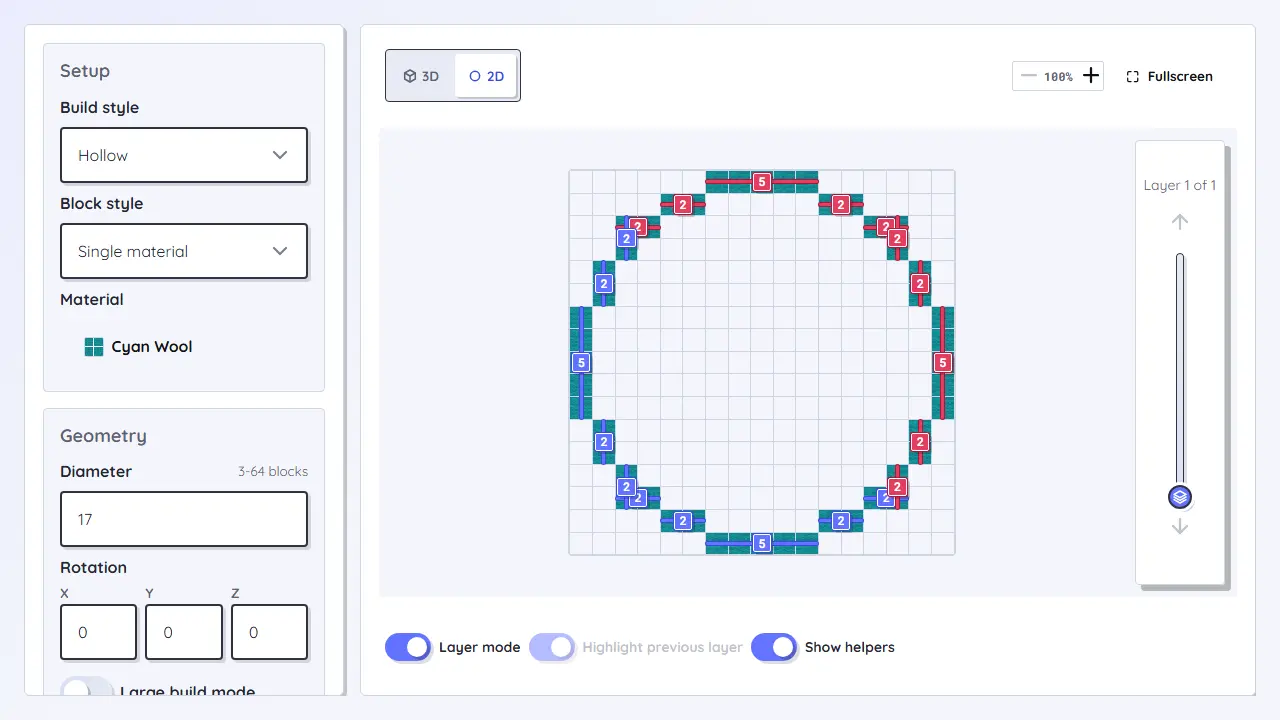
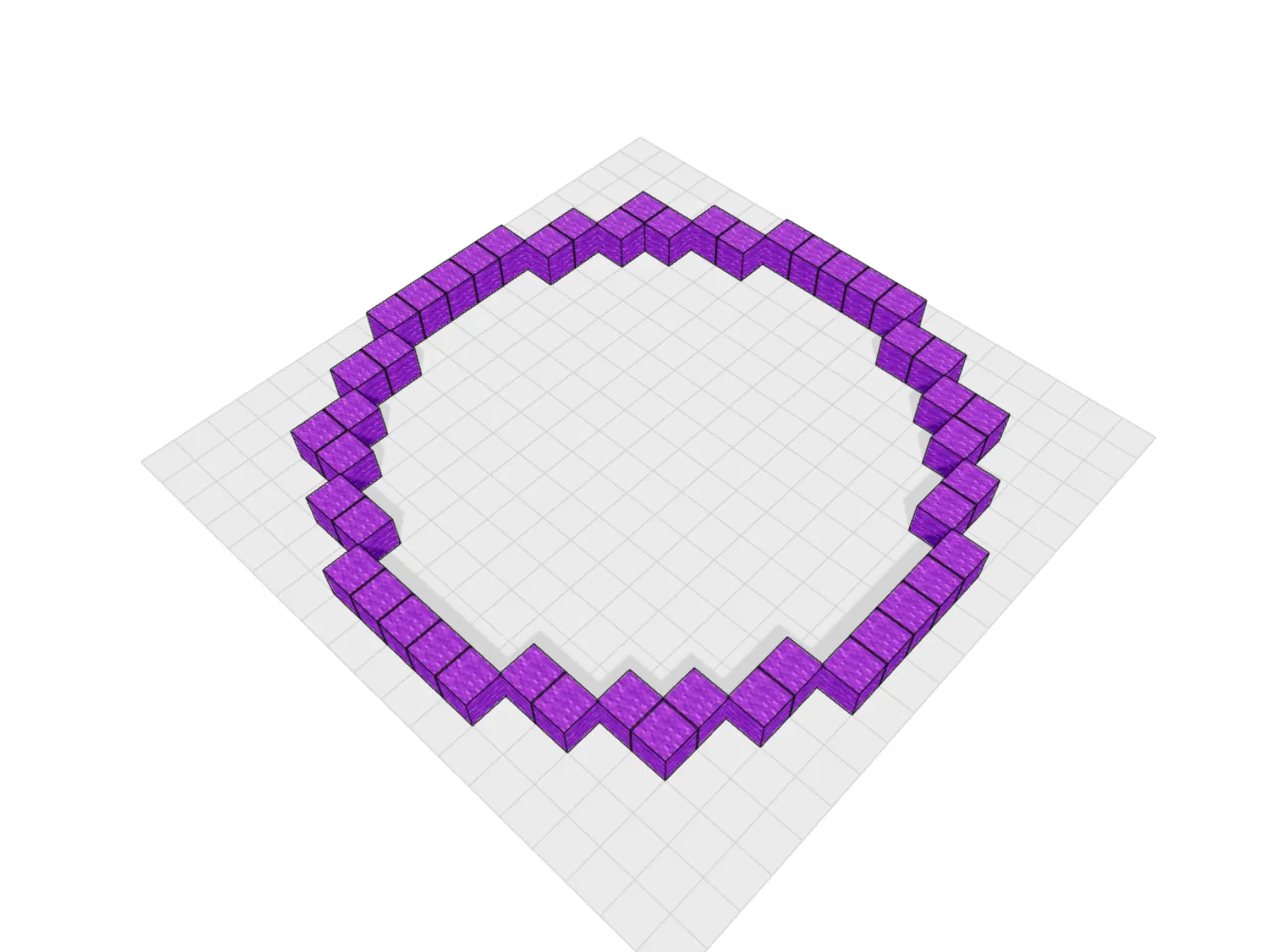
円形のブロック輪郭とレイヤー一覧を表示したMinecraft円ジェネレーターのプレビュー

塔、井戸、アリーナ、ポータル部屋、丸い農場など、まず地面の輪郭をきれいに決めたい建築に使います。

円ジェネレーターを開く
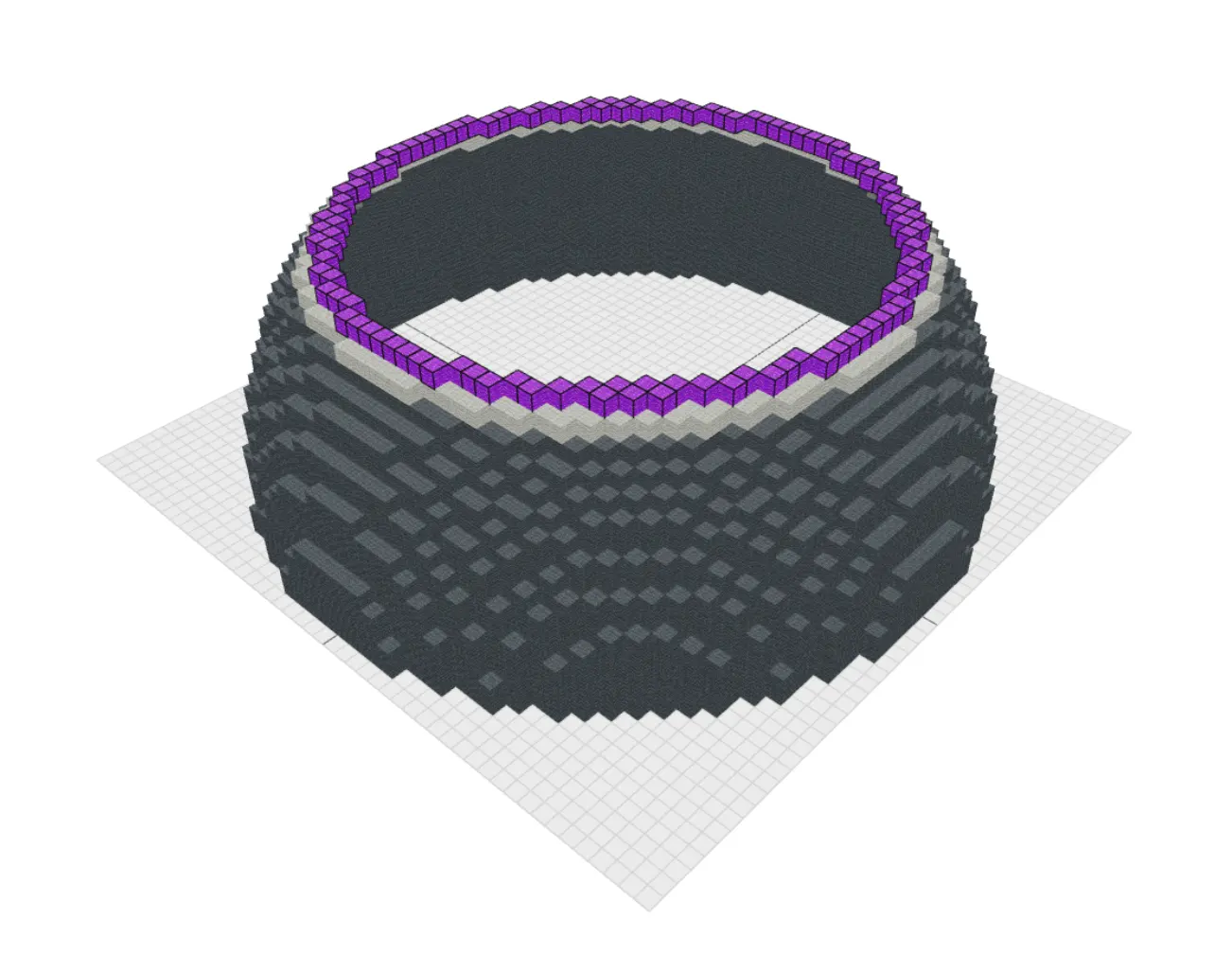
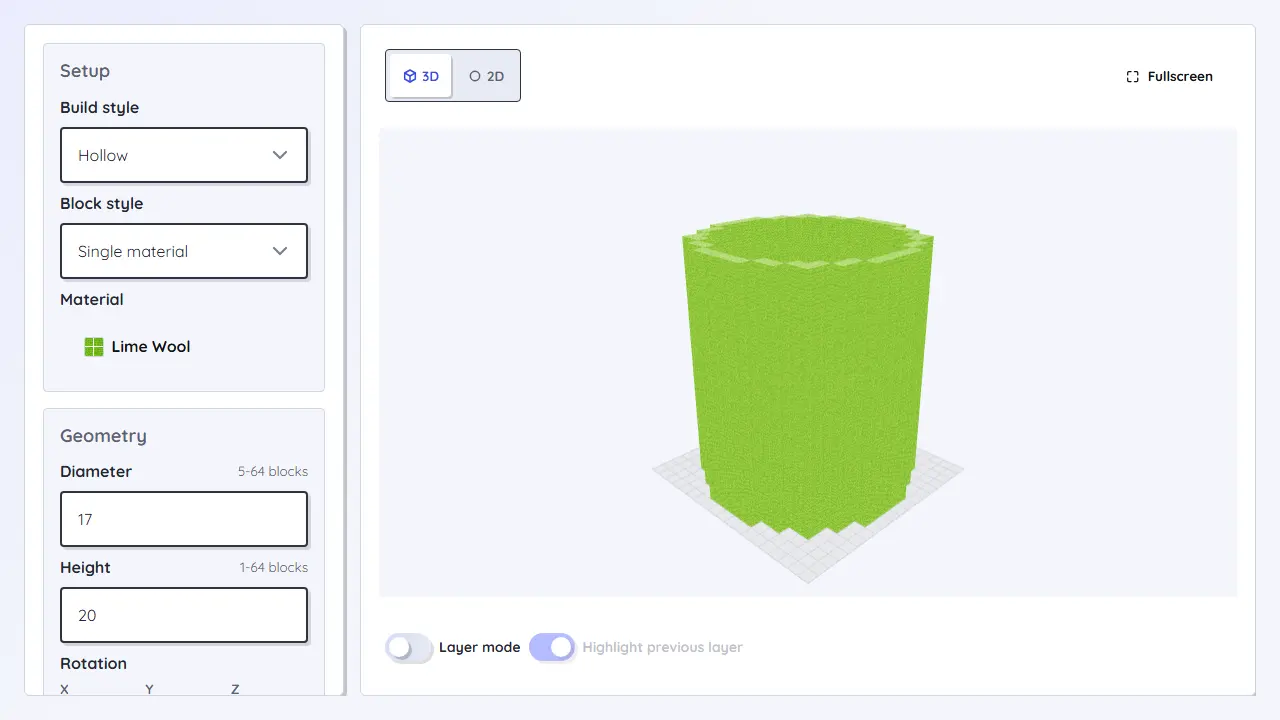
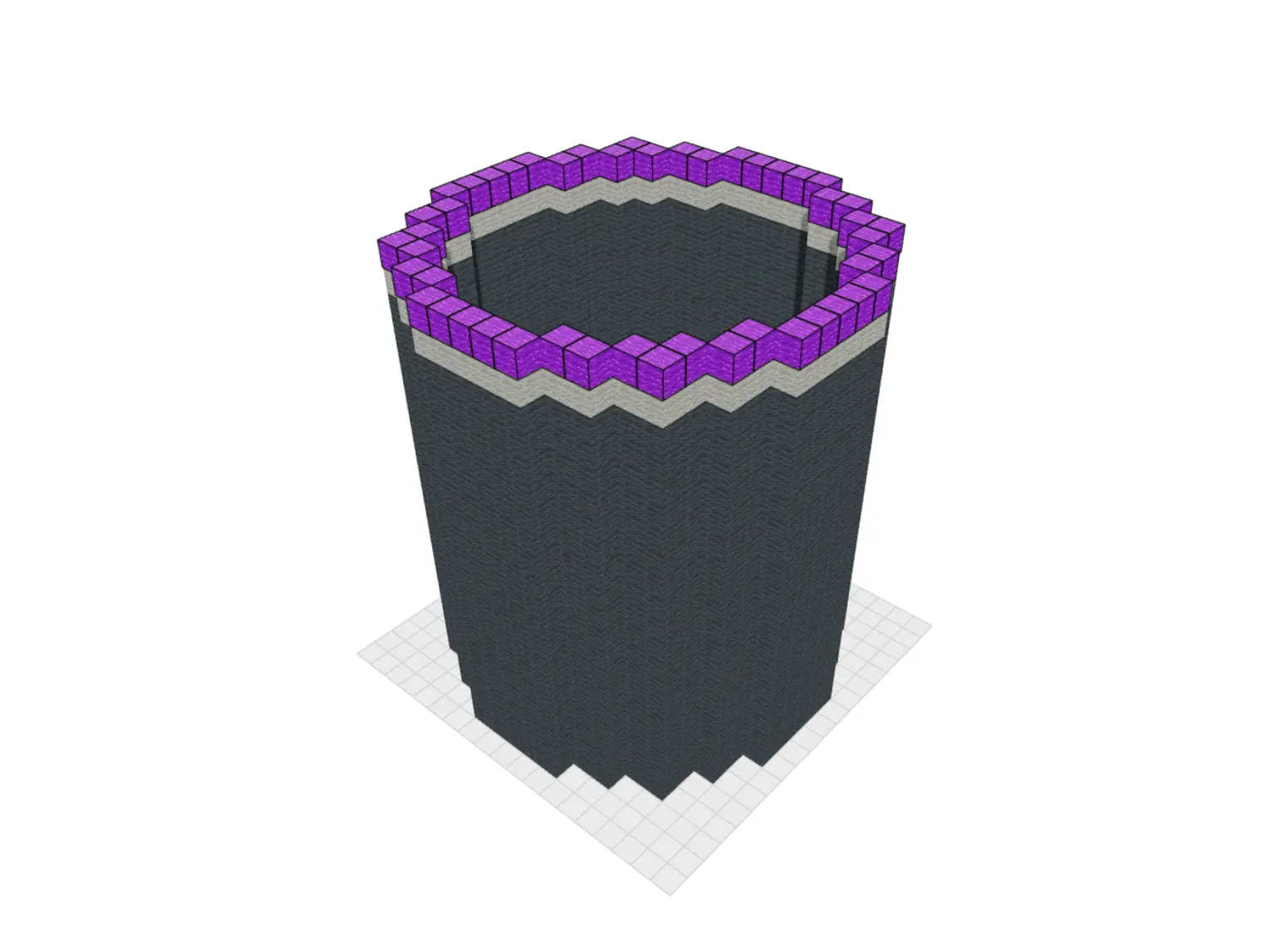
積み重なった円形レイヤーを表示したMinecraft円柱ジェネレーターのプレビュー

円柱

同じ円を上方向に繰り返す建築に使います。塔、サイロ、パイプ、柱、灯台、縦穴、円形の壁に向いています。

円柱ジェネレーターを開く
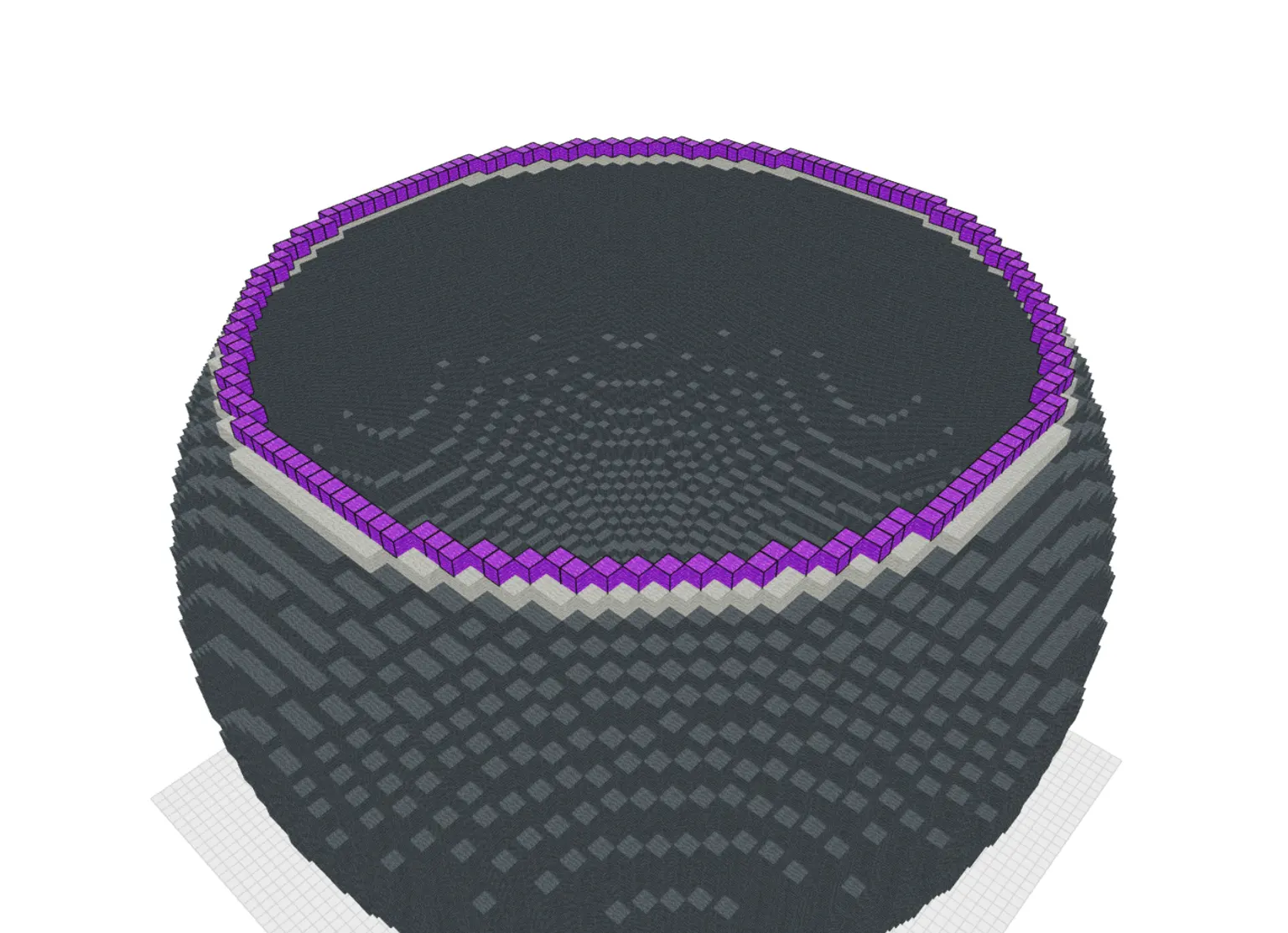
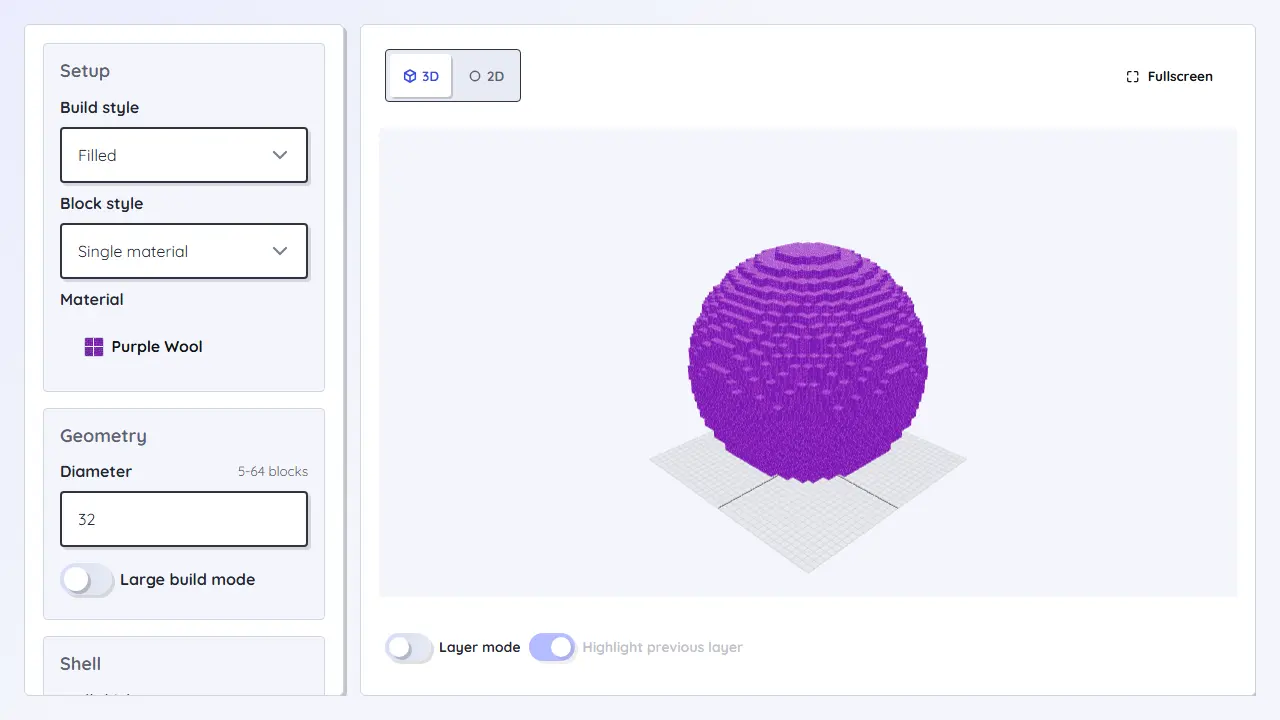
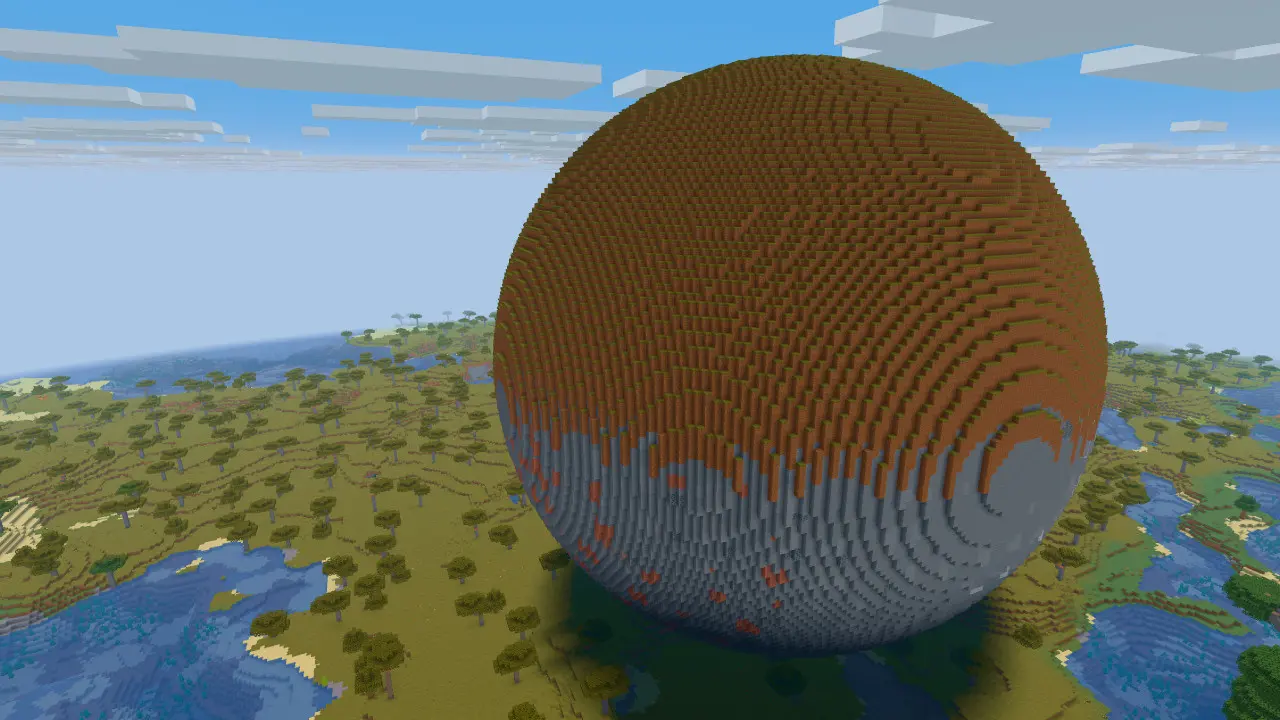
丸いブロックレイヤーを表示したMinecraft球体ジェネレーターのプレビュー

球体

惑星、気球、居住区、オーブ、有機的な外殻、中空または塗りつぶしの丸い構造など、完全な体積に使います。

球体ジェネレーターを開く

あまり一般的でない形

まだ決まっていない

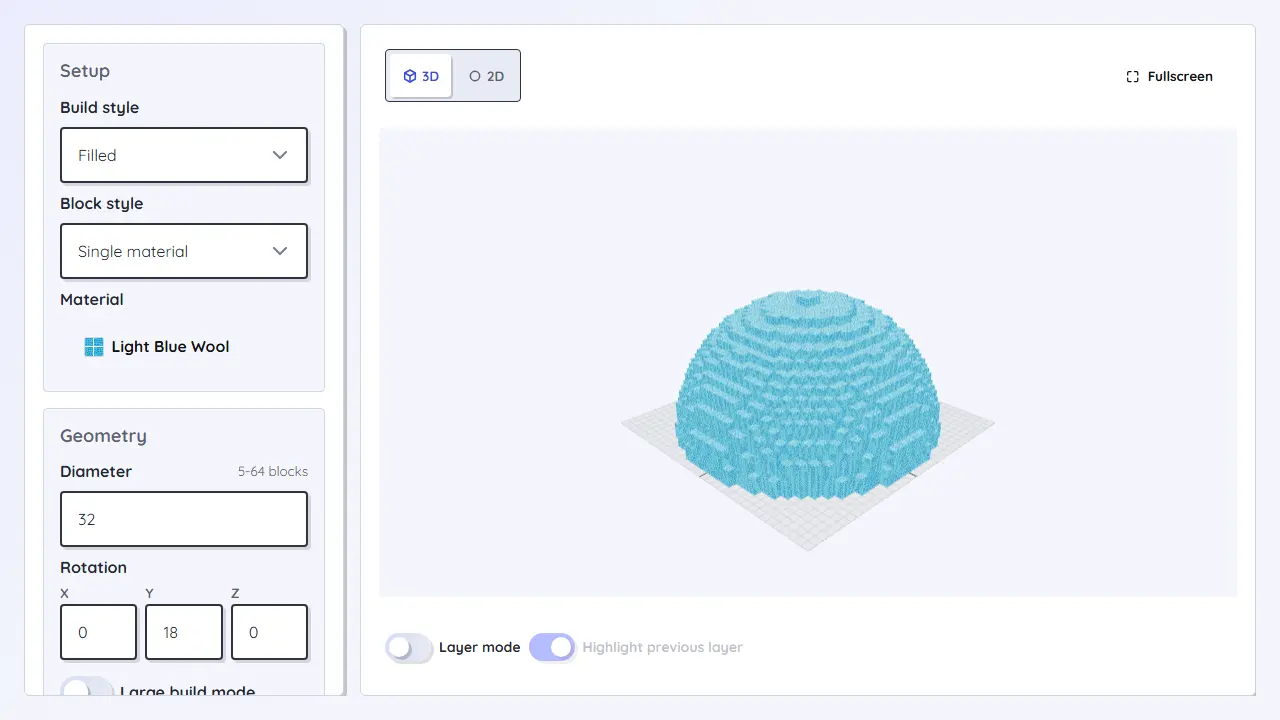
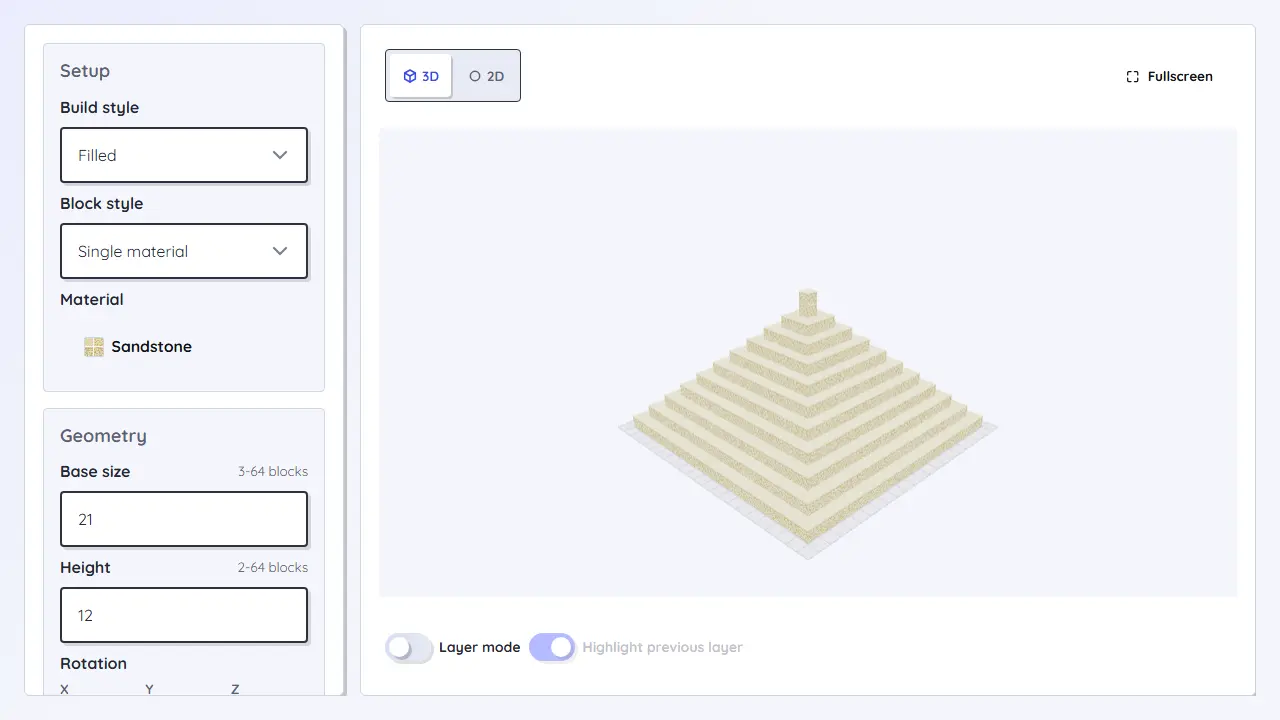
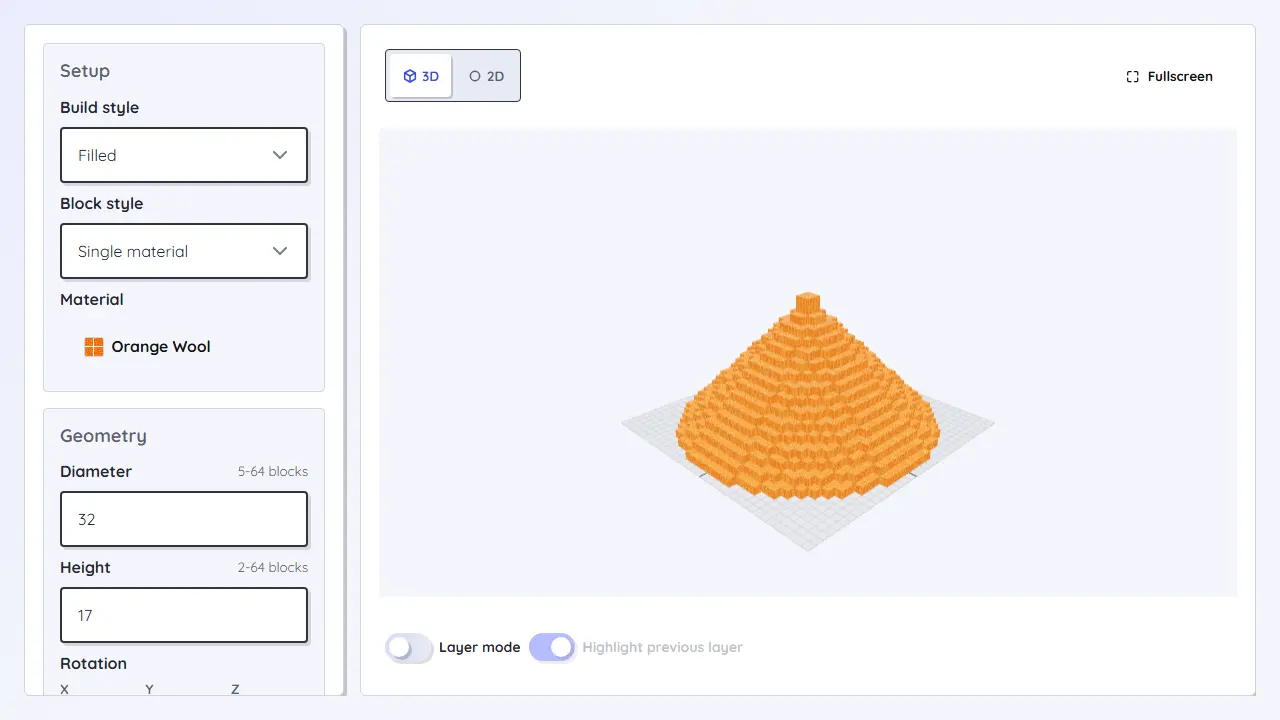
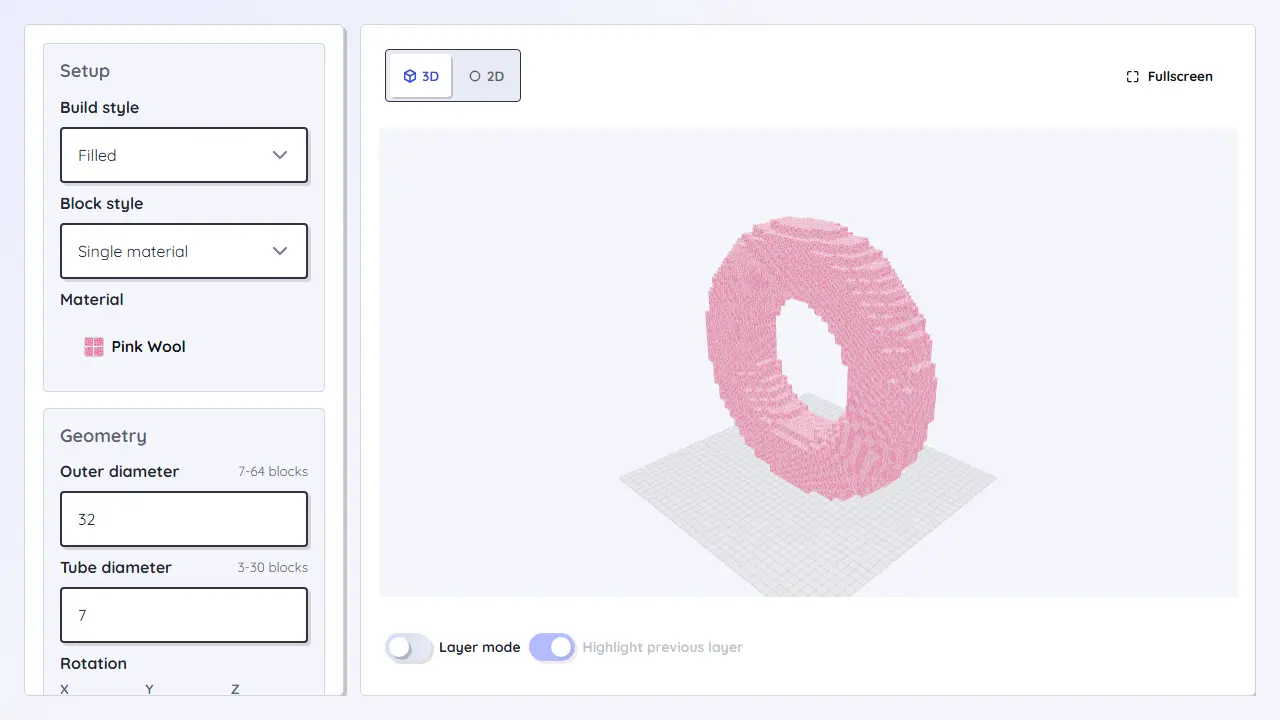
円、球体、ドーム、ピラミッド、円すい、円柱、楕円体、トーラスのどれにするか迷っている場合は、統合形状ジェネレーターを使ってください。

形状を比較

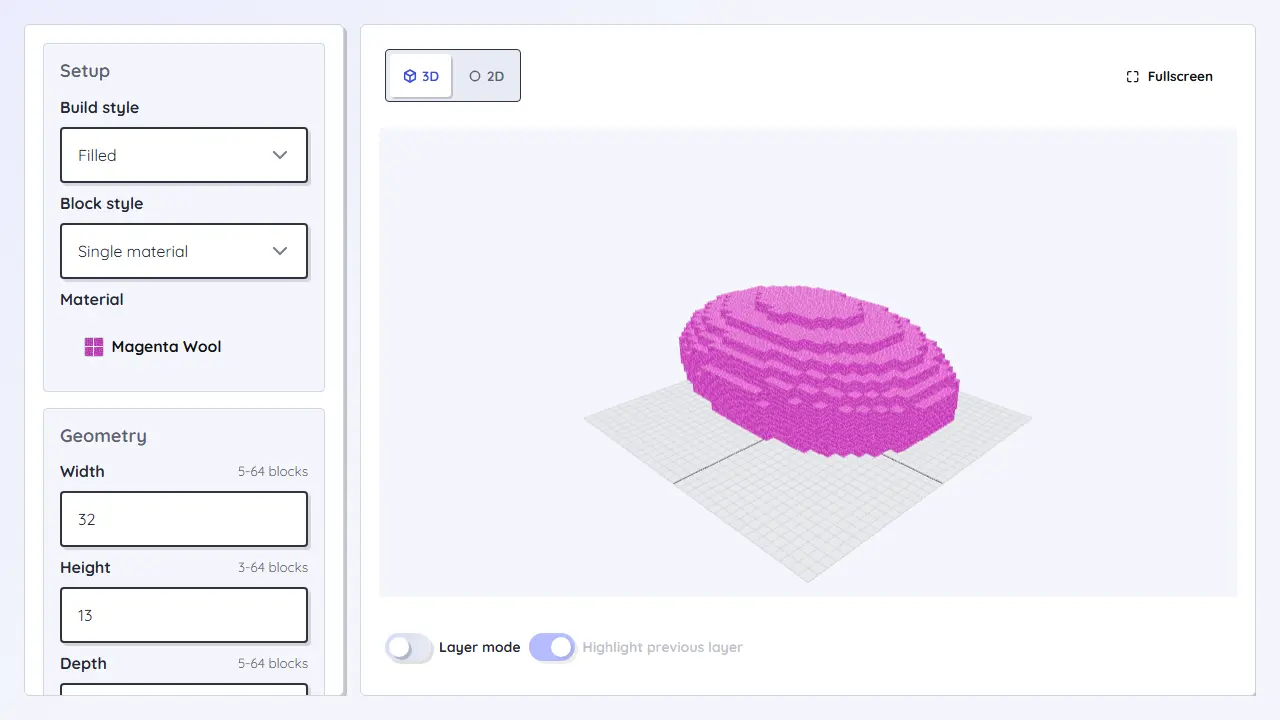
有機的な楕円形

卵、飛行船、岩、伸びた惑星、有機的な部屋、楕円形の地形パーツには、幅、高さ、奥行きを別々に設定します。

楕円体ジェネレーターを開く
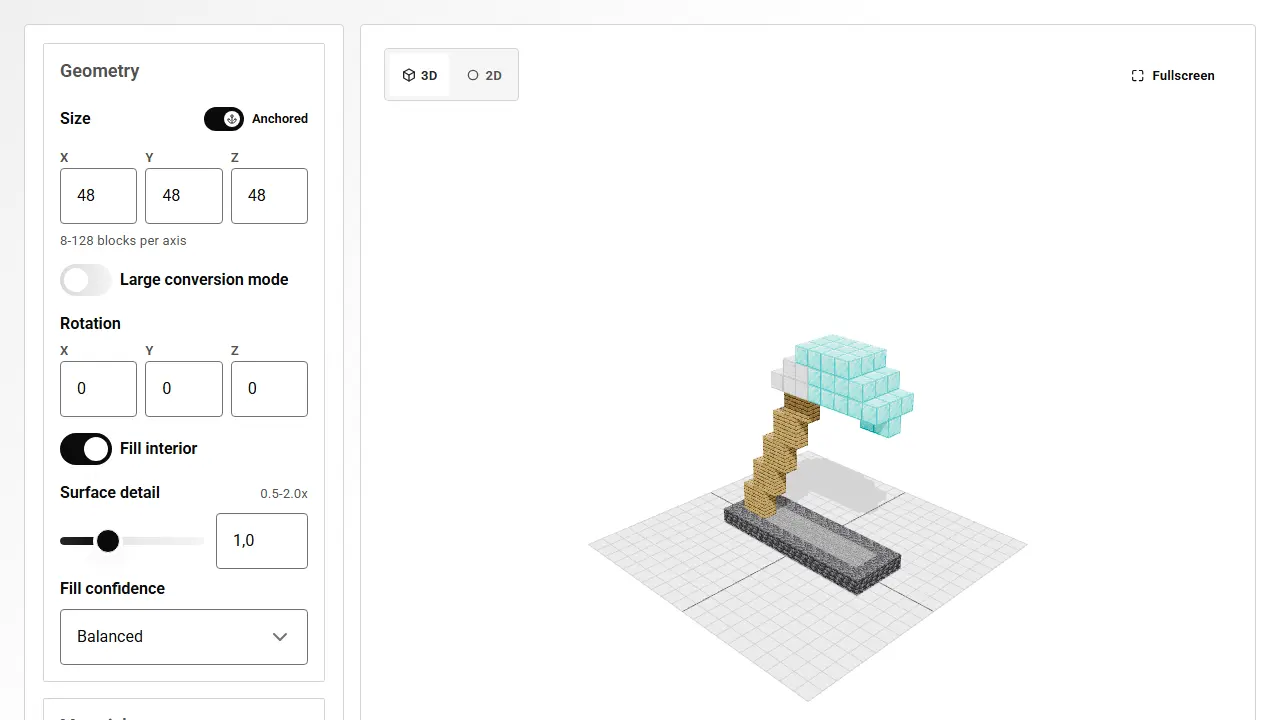
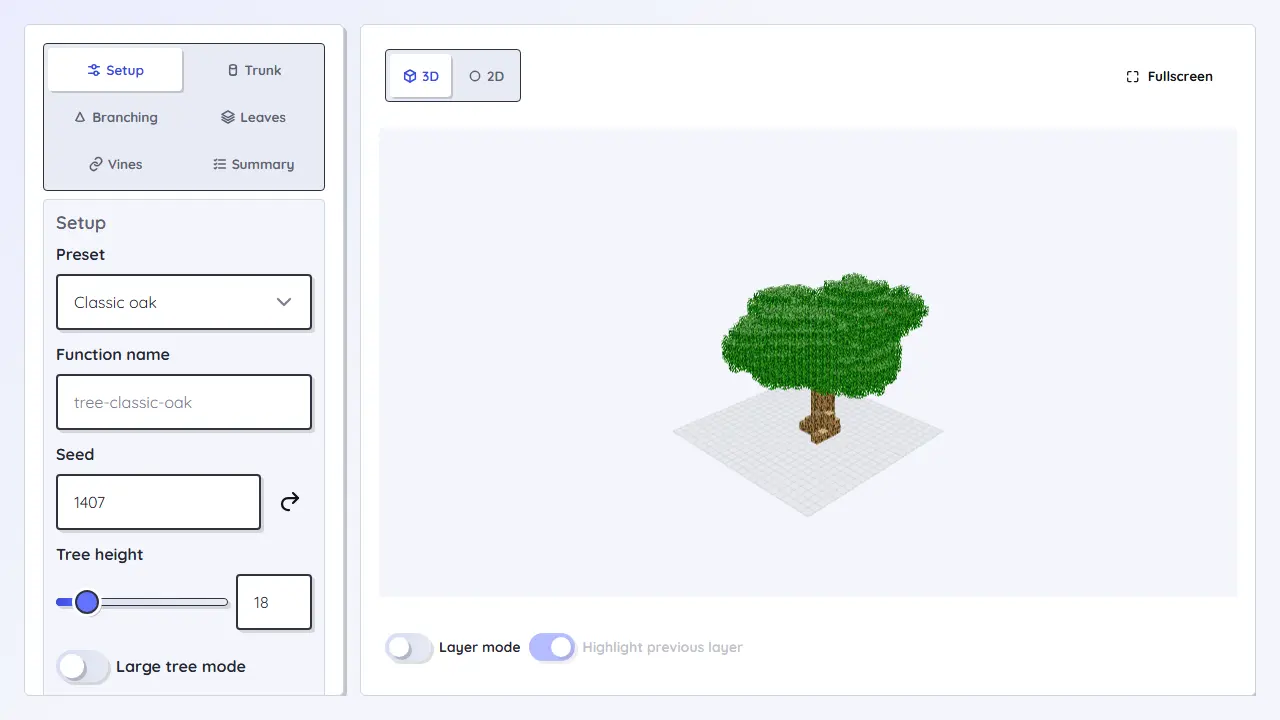
ボクセル化されたモデルとツール操作を表示したMinecraft 3Dモデル変換のプレビュー

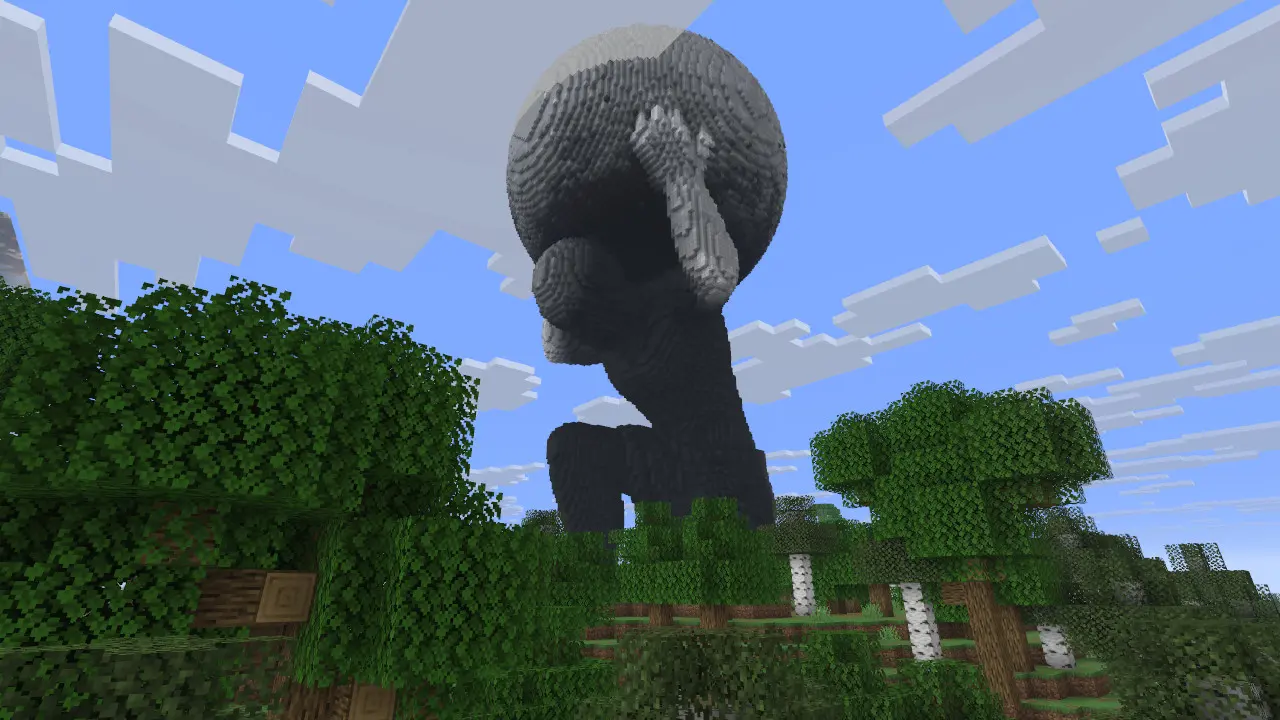
カスタム3DモデルをMinecraftのブロック建築に変換

通常の形状ジェネレーターでは足りないときは、Minecraft 3Dモデル変換を使います。GLB、GLTF、OBJ、STLファイルを読み込み、モデルをボクセル化し、ブロック結果を確認して、像、小物、地形パーツ、有機的なオブジェクトをMinecraftのブロック座標に変換できます。

3Dモデル変換を開く

すべてのMinecraftツール

13 件

計画から建てる

  1. まず外側の寸法を決め、そのあと内部空間がまだ使えるか確認します。
  2. 壁、外殻、屋根、フレームには輪郭または中空モードを使い、床、地形パーツ、材料見積もりには塗りつぶしモードを使います。
  3. 曲線のある3D形状では、プレビューから曲線を推測するのではなく、レイヤー表示を見ながら建てます。
  4. サバイバル建築の前にブロック数を控え、材料リストが重すぎる場合はパレットを減らします。

MinecraftジェネレーターFAQ

円、円柱、ドーム、球体ツールの違いは?

円ジェネレーターは平面の輪郭に使います。その輪郭を上に繰り返す場合は円柱ジェネレーターを使います。高さごとに別のレイヤーが必要な場合は、ドームまたは球体ツールを使います。

サバイバルモードでも役立ちますか?

はい。サバイバルで特に役立つのはブロック数とレイヤー計画です。先に材料を集め、1レイヤーずつ建築できます。

3Dモデル変換はいつ使うべきですか?

GLB、GLTF、OBJ、STLファイルを取り込む場合に使います。単純な幾何学的建築なら、専用の形状ジェネレーターのほうが速くてきれいです。